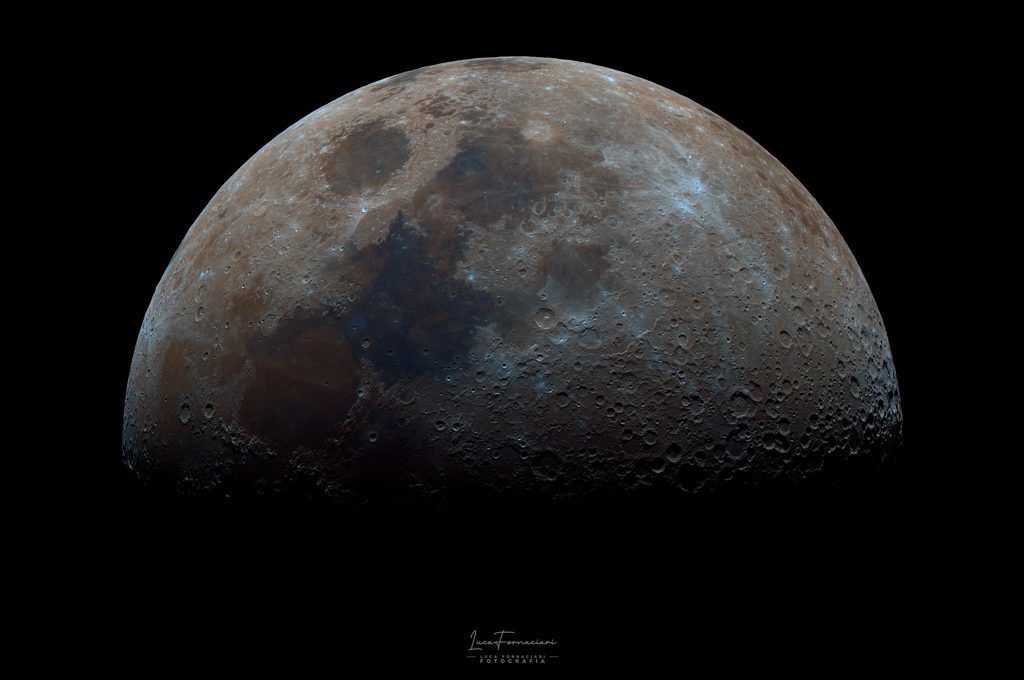
La Luna minerale, chiamata anche Mineral Moon, nasce in elaborazione. Spingendo la saturazione dei colori fai emergere le lievi differenze cromatiche della superficie lunare, legate ai minerali dei diversi terreni. In questo tutorial trovi tutti i passaggi in Camera Raw e Photoshop, dalla fotografia di partenza al file finale.
Una premessa. Queste immagini non hanno valore scientifico, perché non esistono criteri di elaborazione condivisi che rendano il risultato utilizzabile per la ricerca. Nella fotografia astronomica estetica, però, la Luna minerale è un’occasione in più per avvicinare le persone alla bellezza del cielo notturno, ed è per questo che la condivido.
Da quale fotografia partire per la Luna minerale
Ti serve una buona fotografia della Luna, nitida e senza zone bruciate. Può essere un singolo scatto in RAW della Luna piena o quasi piena, oppure una sequenza in HDR. Per la Luna minerale del mio libro Fotografia astronomica ho usato un singolo scatto con una Canon EOS R5 e un 800 mm, a 1/1000 di secondo, f/11 e ISO 1000.
Va bene anche un’immagine da imaging planetario, ripresa con un telescopio e una camera a colori. In quel caso parti dall’immagine già sommata con AutoStakkert!, Registax o AstroSurface, salvata in TIFF a 16 bit. Evita invece i JPEG compressi: hanno meno informazioni di colore e la saturazione mette subito in evidenza i loro difetti.
Il bilanciamento del bianco in Camera Raw
È il passaggio che decide il risultato, perché ogni errore di colore fatto qui la saturazione lo moltiplica. Apri il file in Camera Raw: da Photoshop basta aprire il RAW, da Bridge usa il comando “Apri in Camera Raw”. Lo scopo è una Luna grigia e neutra, senza dominanti. Sposta i cursori Temperatura e Tinta finché la superficie non tende più né al giallo né al blu, né al verde né al magenta.
Puoi aiutarti con lo strumento Bilanciamento del bianco, il contagocce che si richiama con il tasto I, cliccando su una zona chiara e uniforme degli altipiani. Tieni presente un controllo che farai più avanti: se dopo la saturazione tutto il disco vira verso un solo colore, il bilanciamento non era corretto. In quel caso torna qui e correggi.
Esposizione, contrasto e rumore di colore
Sempre in Camera Raw, abbassa le Luci se le zone più chiare si avvicinano al bianco e regola il contrasto con moderazione. Texture e Chiarezza aiutano i dettagli della superficie, ma tienile basse: la saturazione che arriva dopo rende evidente ogni esagerazione.
Prima di saturare riduci il rumore di colore nel pannello Dettagli, con il cursore della riduzione del disturbo del colore. La saturazione non distingue tra il colore dei minerali e quello del rumore: se lasci il disturbo, alla fine ti ritrovi una superficie a macchioline colorate. Quando hai finito, premi “Apri” per passare l’immagine a Photoshop.
Saturare i colori della Luna minerale in Photoshop
Ora puoi far emergere i colori. Il modo più semplice è un livello di regolazione Tonalità/Saturazione, dal menu Livello, poi Nuovo livello di regolazione, poi Tonalità/Saturazione. Alza il cursore Saturazione per gradi. Se un livello non basta, duplicalo invece di portare il cursore al massimo: lavori a piccoli passi e puoi sempre ridurre l’opacità di uno dei due.
In alternativa puoi alzare Vividezza e Saturazione già in Camera Raw. La Vividezza agisce di più sui colori deboli (proprio quelli della Luna) e rovina meno quelli già intensi.
Fermati quando le differenze si leggono bene ma i colori restano credibili. Sulla Luna piena di solito emergono il blu di mari come il Mare Tranquillitatis e i toni arancioni e bruni di altri, per esempio il Mare Serenitatis. Nascondi spesso i livelli di regolazione con l’icona dell’occhio e confronta il risultato con la Luna grigia di partenza.

Il fondo cielo deve restare nero
La saturazione colpisce anche il fondo cielo, che si riempie di rumore colorato. Per evitarlo, applica la regolazione solo alla Luna. Seleziona il disco con il menu Selezione e il comando Soggetto, oppure con lo strumento Selezione ellittica tenendo premuto il tasto Maiusc. Con la selezione attiva crea il livello Tonalità/Saturazione: Photoshop trasforma la selezione nella maschera del livello e il cielo resta fuori.
Se il fondo non è nero, aggiungi un livello di regolazione Livelli e sposta leggermente verso destra il cursore del nero. Fallo con attenzione, perché un passo di troppo si mangia il bordo scuro del disco lunare.
Nitidezza finale e salvataggio
Per ultima aggiungi un po’ di nitidezza, per esempio dal menu Filtro con Contrasta e poi Maschera di contrasto, con valori contenuti. Salva un file PSD con tutti i livelli per poter tornare a correggere. Per il web esporta un JPEG dal menu File con Esporta e poi Esporta come.
Gli errori più frequenti
- Saturare prima di aver bilanciato il bianco: tutta la Luna vira verso un solo colore.
- Portare la saturazione al massimo in un colpo solo: i colori diventano macchie innaturali.
- Lasciare il rumore di colore: la saturazione lo moltiplica.
- Saturare anche il fondo cielo, che si riempie di puntini colorati.
- Partire da un JPEG compresso invece che da un RAW o da un TIFF a 16 bit.
Domande frequenti
La Luna minerale ha valore scientifico?
No. È un’elaborazione estetica: i colori sono reali, ma la loro intensità dipende da quanto saturi. Inoltre non esistono criteri condivisi per usare queste immagini nella ricerca.
Serve un telescopio per fotografare la Luna minerale?
No. Basta un teleobiettivo lungo e un singolo scatto in RAW, come nella mia foto con l’800 mm. Con un telescopio e una camera a colori ottieni più dettaglio della superficie, ma i passaggi di elaborazione restano gli stessi.
Si può fare senza Photoshop?
Sì. Bilanciamento del bianco, riduzione del rumore e saturazione li trovi anche in Lightroom, che ha gli stessi cursori di Camera Raw. Photoshop serve soprattutto per applicare la saturazione solo alla Luna con una maschera.
Se vuoi imparare Camera Raw e Photoshop con un metodo, dalle regolazioni di base alle maschere, c’è il mio corso online di post produzione con Photoshop.