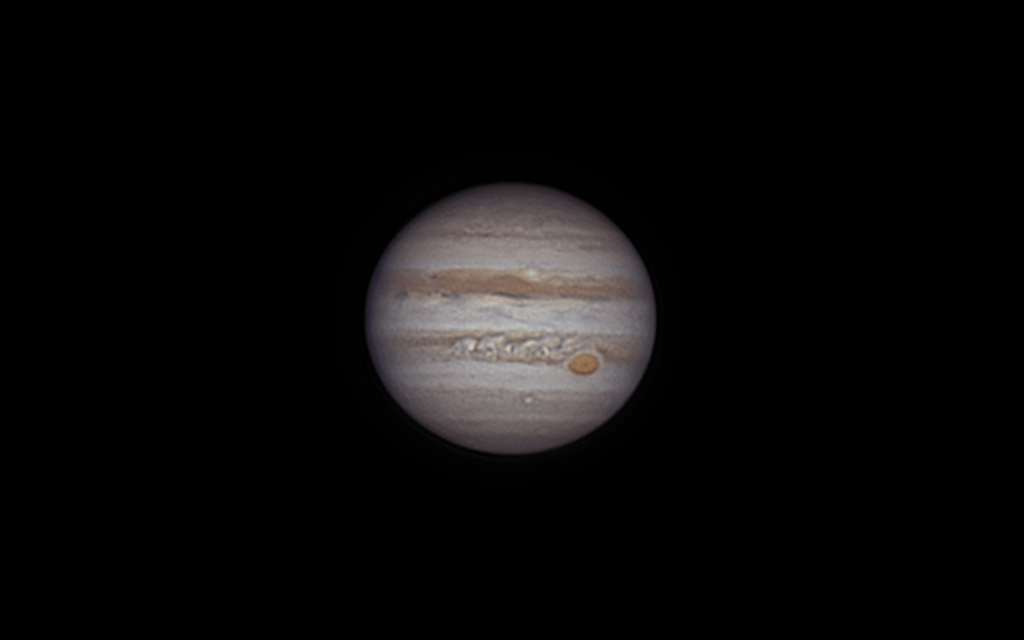
AutoStakkert! è il programma gratuito che uso per lo stacking dei filmati di Luna, Sole e pianeti. Analizza migliaia di fotogrammi, tiene solo i più nitidi e li somma in un’unica immagine con molto più dettaglio di qualsiasi fotogramma singolo. Nel novembre 2023 è uscita la versione 4, la prima dopo diversi anni. In questo articolo trovi il download e un tutorial di AutoStakkert passo passo.
Il motivo per cui serve è la turbolenza dell’atmosfera, il seeing. In un filmato di qualche migliaio di fotogrammi solo una parte coglie l’attimo in cui l’aria è ferma. AutoStakkert li riconosce da solo, sceglie il fotogramma di riferimento, allinea gli altri e li somma: chi comincia ottiene subito buoni risultati, senza interventi manuali.

Download di AutoStakkert 4: versioni e requisiti
AutoStakkert si scarica dalla pagina ufficiale di download. Le versioni della serie 4 disponibili oggi sono due:
- 4.0.13, del 19 febbraio 2025: l’ultima, indicata dall’autore come beta, da provare e potenzialmente meno stabile;
- 4.0.11, del 21 gennaio 2024: quella consigliata se vuoi una versione affidabile.
Funziona solo su Windows a 64 bit. Su Linux e macOS gira con Wine, ma non in modo nativo: versioni dedicate non sono previste. È gratuito per l’uso privato e non commerciale, con la possibilità di lasciare una piccola donazione, mentre l’uso commerciale richiede una licenza.
La versione 4 ha risolto i problemi accumulati negli anni con l’evoluzione dei sistemi operativi, ha migliorato le prestazioni sui file molto grandi e ha rinnovato l’interfaccia, con un nuovo sistema per sfogliare e scegliere i file.

Tutorial AutoStakkert passo passo
All’apertura il programma mostra due finestre da affiancare. In quella principale basta seguire i pulsanti numerati, da 1 a 3, per arrivare all’immagine pronta da elaborare.
1. Apri il filmato e scegli la stabilizzazione
Con il pulsante 1, Open, carichi il filmato, oppure lo trascini dalla cartella dentro la finestra. In Image Stabilization scegli Surface se il filmato inquadra solo una parte della superficie lunare e la riempie tutta. Scegli Planet se il soggetto è un pianeta intero, con un po’ di cielo nero intorno. Per la superficie lunare attiva anche le caselle Improved Tracking ed Expand, che migliorano il risultato.
La stima della qualità per le prime prove lasciala su Automatic. Poi premi il pulsante 2, Analyse.
2. Leggi il grafico di qualità
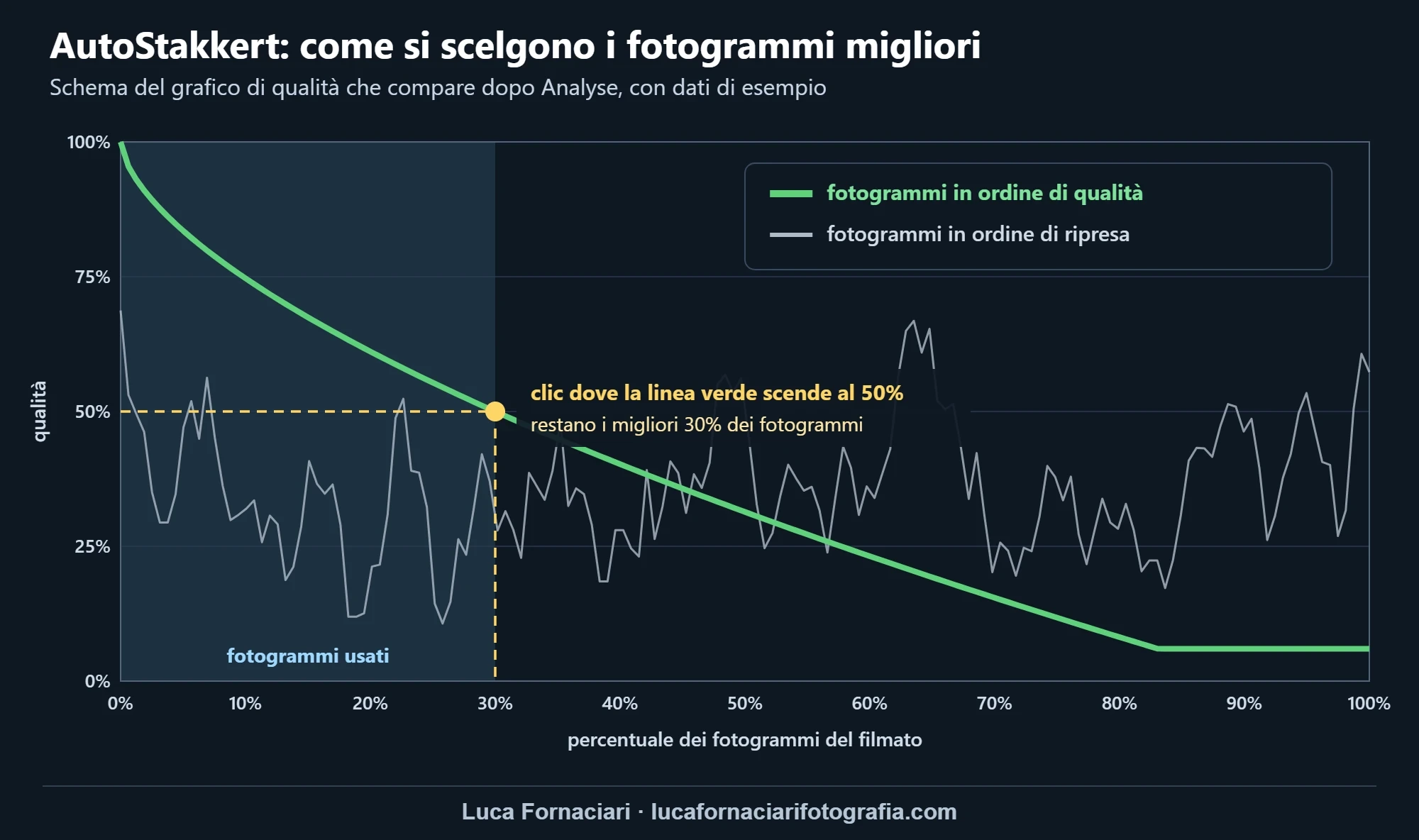
Finita l’analisi, al centro compare un grafico. La linea grigia mostra la qualità dei fotogrammi nell’ordine in cui li hai ripresi. Quella verde li mette in classifica, dal migliore in alto a sinistra al peggiore in basso a destra: è quella che ti serve per decidere quanti tenerne.
3. Quanti fotogrammi tenere
Nel lucky imaging si tengono i fotogrammi migliori e si scartano gli altri. In Stack Options AutoStakkert può creare fino a 8 immagini in un colpo solo: 4 basate su un numero fisso di fotogrammi e 4 su una percentuale. Per la prima prova ne basta una. Tieni premuto CTRL e fai clic sulla linea verde: il valore di quel punto finisce nella prima casella della percentuale.
Quanti tenerne dipende dal numero totale di fotogrammi, dal soggetto e dalla qualità del filmato. Nell’esempio del mio libro tengo quelli che stanno nella metà alta della scala di qualità: faccio clic dove la linea verde scende a metà grafico e ottengo una selezione del 30%.
4. Formato, RGB Align e Drizzle
Per salvare va bene il TIFF. Con la pratica probabilmente passerai al FIT, un formato astronomico meno compatibile ma più adatto all’elaborazione. Con una camera a colori attiva RGB Align, che allinea i tre canali. Il Drizzle serve solo se la ripresa è sottocampionata, cioè se la scala dell’immagine è troppo larga rispetto al dettaglio che il telescopio può risolvere.
5. I punti di allineamento
Prima di premere 3 servono i marcatori che il programma usa per allineare i fotogrammi scelti, gli Alignment Points. Ne regoli la dimensione con AP Size e la luminosità minima con Min Bright, che decide da quale soglia in su i punti vengono piazzati. Con Place AP grid compaiono sul pianeta o sulla Luna e il totale si legge sotto la scritta Alignment Points.
Mettine parecchi, fino a un massimo di 1.500-2.000. Controlla che coprano solo la superficie utile del soggetto, mai il fondo cielo.
6. Lo stacking
Con il pulsante 3, Stack, parte la somma. L’immagine finita la trovi in una cartella che AutoStakkert crea accanto al filmato di partenza.
Dopo AutoStakkert: Registax e la rifinitura
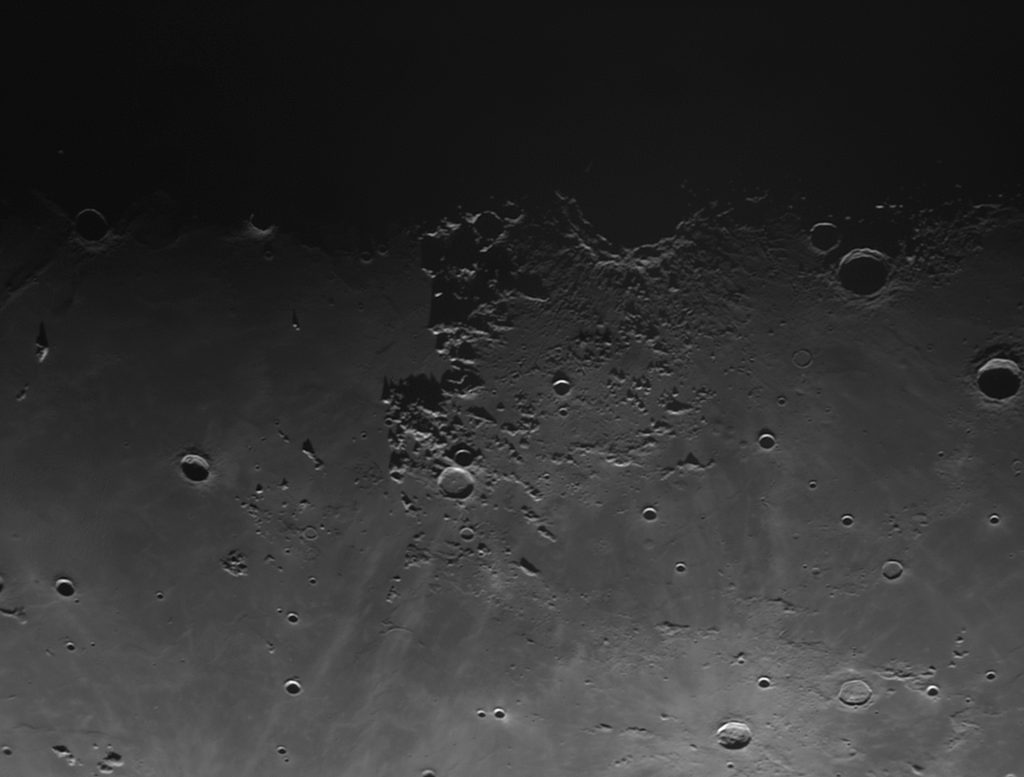
L’immagine uscita da AutoStakkert è morbida e va rifinita. Per tirare fuori i dettagli uso ancora Registax, un programma gratuito e datato: delle sue tre sezioni le prime due, Process e Stack, sono superate, ma la terza, Wavelet, resta utile. Quando apri l’immagine, Registax passa direttamente a quella sezione.
Ci sono 6 livelli, dai dettagli più fini del primo ai più grandi del sesto. Seleziona in alto Linear e Gaussian, poi sposta il cursore di un livello verso destra per far emergere i dettagli; il valore Sharpen ne regola la scala. Con Denoise attenui il rumore che lo sharpening porta con sé. Lo scopo è trovare un compromesso tra i due senza creare artefatti. C’è chi usa tutti e 6 i livelli, io quasi sempre uso solo il primo.
Per l’anteprima completa e prima di salvare premi Do All, poi Save Image. Il TIFF lo rifinisco in Photoshop, Lightroom o Camera Raw, per ritagliare il bordo rovinato e trovare un bilanciamento migliore per i colori del pianeta e del fondo cielo.


Alternative ad AutoStakkert su Mac e Linux
Se non usi Windows, o vuoi provare altri approcci, Siril è gratuito per tutti i sistemi e gestisce anche i filmati planetari, con passaggi un po’ più articolati: per il resto del flusso trovi il mio tutorial di Siril. AstroSurface è un’altra alternativa gratuita e diffusa, che fa sia lo stacking sia l’estrazione dei dettagli. Quando le riprese di Giove durano più di qualche minuto, WinJUPOS serve per la derotazione, che corregge la rotazione del pianeta durante il filmato.
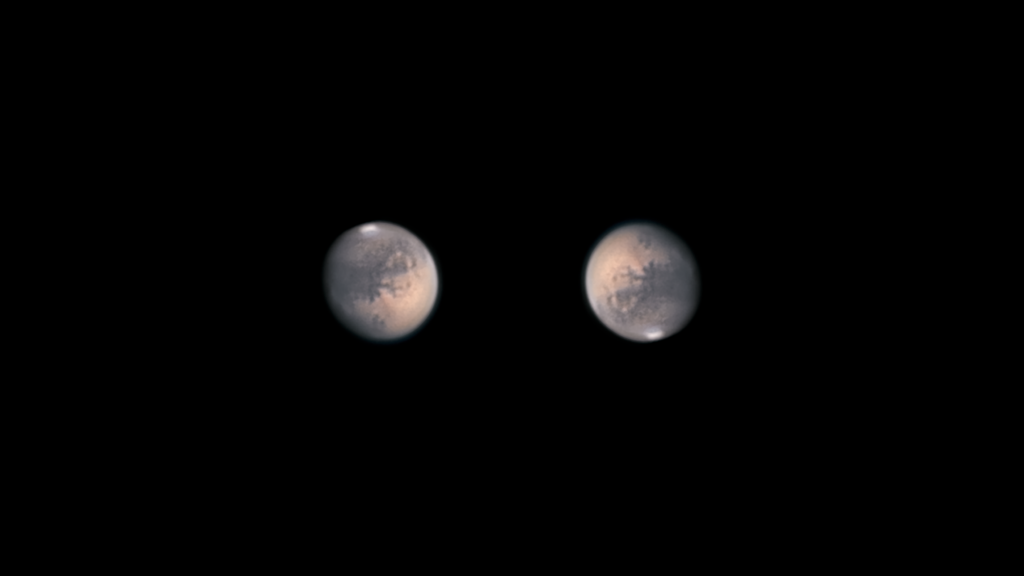
Lo stacking è la parte facile. Il risultato dipende soprattutto da come riprendi il filmato e da come lo elabori. Sono le cose che si imparano meglio guardando i propri file con qualcuno accanto. Se vuoi farlo sui tuoi filmati, lo vediamo insieme nelle lezioni individuali online di astrofotografia. Il percorso completo, dal treppiede ai pianeti al telescopio, è in astrofotografia: come iniziare.
Domande frequenti su AutoStakkert
AutoStakkert è gratuito?
Sì, per l’uso privato e non commerciale. Chi vuole può lasciare una donazione, mentre per l’uso commerciale serve una licenza.
AutoStakkert funziona su Mac?
Non in modo nativo: è un programma solo per Windows. Su Mac e Linux si può usare con Wine, oppure si passa a Siril o AstroSurface.
Meglio AutoStakkert o Registax?
Fanno due lavori diversi. AutoStakkert per scegliere i fotogrammi e sommarli, Registax per estrarre i dettagli con le wavelet dall’immagine già sommata.
Quale versione di AutoStakkert scaricare?
Per lavorare tranquillo la 4.0.11, indicata come stabile. La 4.0.13 è più recente ma è ancora una beta.