
Deep Sky Stacker, o DeepSkyStacker (DSS), è il programma gratuito con cui quasi tutti fanno il primo stacking delle proprie immagini deep sky. In questo tutorial trovi la procedura completa per il primo uso, passo passo: qui sotto c’è il video, più in basso la stessa procedura scritta, con i nomi dei comandi così come li vedi nell’interfaccia in italiano.

Cos’è Deep Sky Stacker e a cosa serve
DSS allinea e somma una sequenza di scatti dello stesso soggetto (i light) e li calibra con gli scatti di calibrazione: dark, flat, dark flat e bias. Il risultato è un unico file, il master light, con molto meno rumore del singolo scatto e pronto per l’elaborazione.
Alle prime esperienze la spesa per un software dedicato si può rimandare: DSS è il modo più semplice per cominciare. Prima però conta il materiale che porti a casa dal campo: un’immagine di pessima qualità richiede il doppio del lavoro al computer per un risultato discutibile. Se stai ancora imparando a scattare, la guida su come usare un astroinseguitore è il passo che viene prima di questo.
Download di Deep Sky Stacker e requisiti
Deep Sky Stacker è gratuito e open source e funziona solo su Windows a 64 bit. Lo scarichi dal sito ufficiale di DeepSkyStacker oppure dalla pagina delle versioni su GitHub. A novembre 2026 l’ultima versione stabile è la 6.2.2, uscita a luglio, mentre la 6.2.3 è ancora in beta: per lavorare scegli sempre la versione stabile.
L’interfaccia è disponibile anche in italiano. Il manuale ufficiale invece è in inglese ed è pensato per le versioni più vecchie: per i primi passi ti basta la procedura qui sotto.
Tutorial di Deep Sky Stacker passo passo
Simuliamo una procedura semplificata per immagini a colori, quelle di una fotocamera o di una camera astronomica a colori. Prepara in una cartella i light della sessione e, se li hai fatti, gli scatti di calibrazione.
1. Carica light e scatti di calibrazione
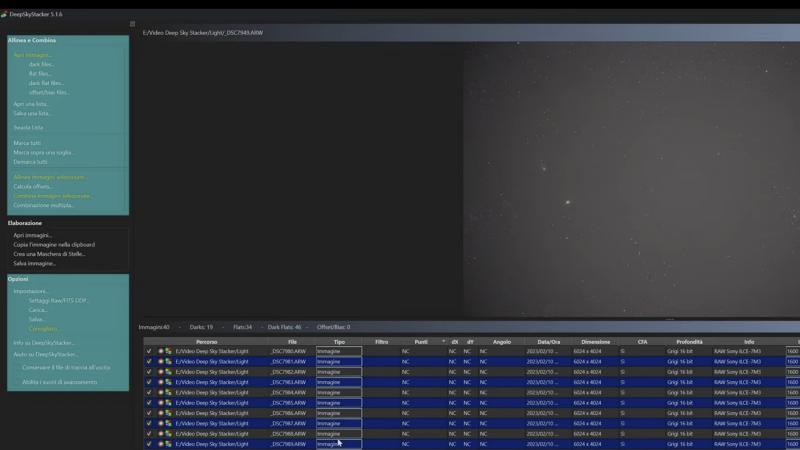
Con le prime voci in alto a sinistra carichi i light (Apri immagini). Con le voci sotto aggiungi gli scatti di calibrazione che hai fatto, scegliendo tra dark, flat, dark flat e bias. La finestra centrale è divisa in due: in basso c’è l’elenco delle immagini caricate, in alto l’anteprima della fotografia che selezioni.
2. Controlla l’elenco degli scatti
Nelle versioni recenti l’elenco è già tutto selezionato, in quelle più vecchie devi fare clic su Marca tutti. Controlla nelle colonne dei dettagli che non ci siano fotografie estranee alla sequenza. Se hai usato un telecomando esterno, non fare caso a piccole differenze nel tempo di esposizione: vanno tolti solo gli scatti decisamente diversi per tempo e ISO (o gain), per esempio quelli fatti durante le prove.
3. Allinea senza combinare
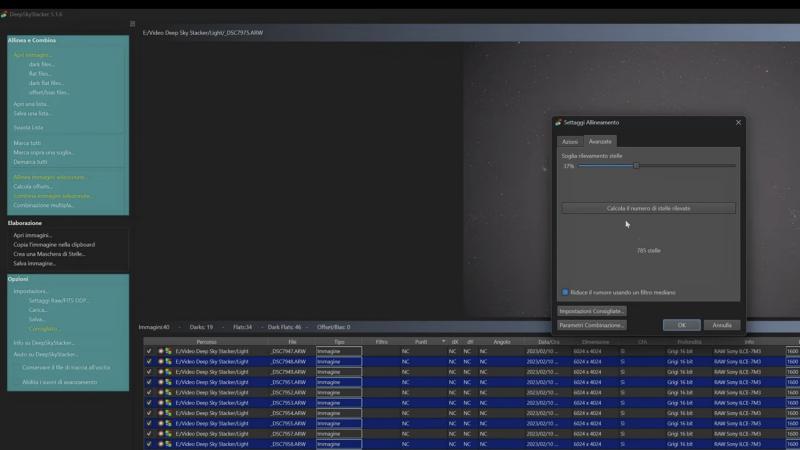
Fai clic sulla seconda voce gialla del menu (Allinea immagini selezionate) e lascia vuota la casella Combina dopo l’allineamento: in questa fase vuoi solo analizzare le fotografie. Nella scheda Avanzate regola la soglia di rilevamento stelle fino a ottenere qualche centinaio di stelle rilevate, al massimo un migliaio o poco più.
4. Scegli gli scatti migliori
Finita l’analisi, nell’elenco compaiono dati nuovi. La colonna Punti è una specie di classifica generale e ti aiuta a decidere se e quanti scatti escludere. Guarda anche FWHM e Fondo cielo, dove i valori più bassi indicano gli scatti migliori. Nella colonna Stelle invece è meglio un numero più alto. Togli la selezione alle fotografie che non vuoi usare.
5. Imposta la combinazione
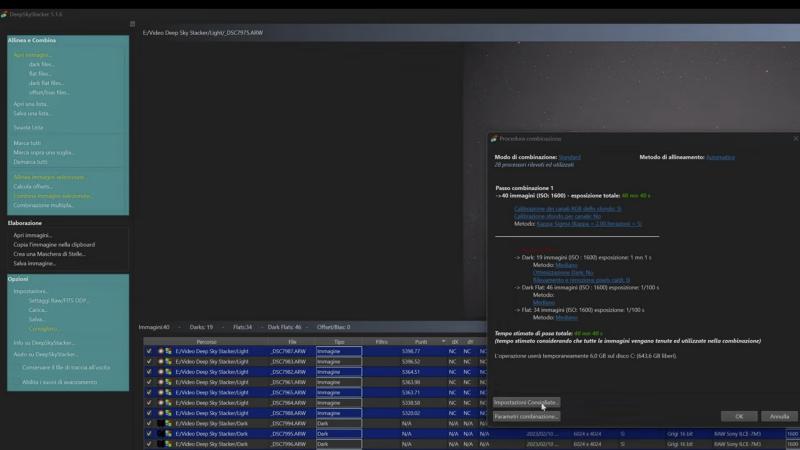
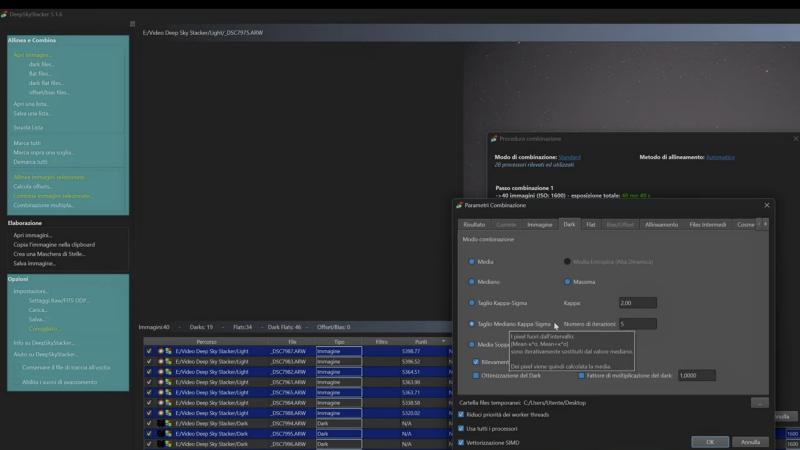
Premi il pulsante giallo successivo, Combina immagini selezionate. La finestra riassume quello che stai per calibrare e sommare. Con Parametri combinazione decidi alcune cose importanti:
- nella scheda Immagine, per il primo tentativo lascia la combinazione taglio Kappa-Sigma;
- se vuoi, abiliti il Drizzle 2x;
- nella scheda Risultato scegli dove salvare il file finale;
- nella scheda Files intermedi scegli il formato: FITS se dopo usi un software astronomico come GraXpert, TIFF se vuoi passare subito a Photoshop o ad altri programmi comuni.
Io di solito imposto FITS, ma ricorda che quel file lo apri solo con i software astronomici.
6. Controlla le impostazioni consigliate
Chiusa la finestra, fai clic su Impostazioni consigliate. Le voci in verde sono le impostazioni predefinite, quasi sempre corrette e già attive. Quelle in azzurro sono le alternative: servono quando gli scatti hanno caratteristiche particolari o quando uno stacking precedente ha dato problemi. Spesso il modo per risolvere un errore di stacking è proprio provare un’altra combinazione di queste voci.
7. Avvia lo stacking e salva
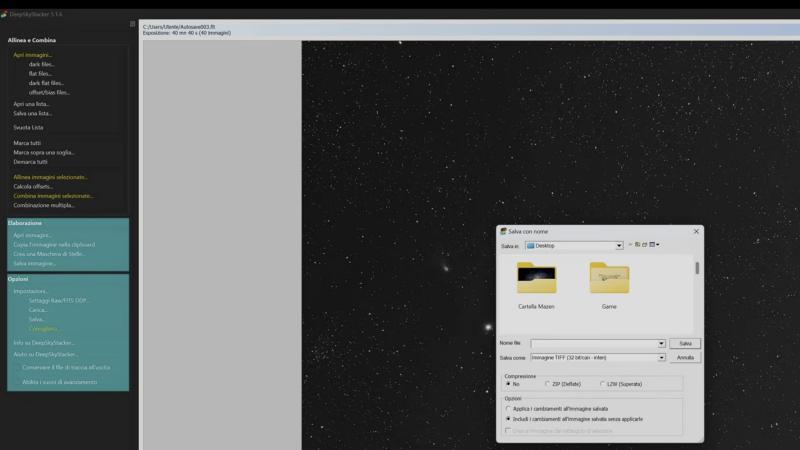
Chiudi anche questa finestra e avvia lo stacking. L’immagine finale viene salvata nel percorso che hai scelto. Se non succede, usa la voce Salva immagine a sinistra.
Se le fotografie di una fotocamera vengono interpretate male, con colori strani o errori di lettura, prova la voce in basso a sinistra Settaggi Raw/FITS DDP: a volte risolve i problemi di interpretazione degli scatti, sia delle fotocamere sia delle camere astronomiche a colori o monocromatiche.


Dopo Deep Sky Stacker: GraXpert e la post-produzione
Se hai salvato un FITS, il passo successivo è GraXpert, anche lui gratuito. Aprendo il master light segui i passaggi in alto a sinistra. Per vedere meglio l’immagine applica in basso una percentuale di stretch, poi ritaglia i bordi. Con Background Extraction togli i gradienti dovuti all’inquinamento luminoso o a flat poco efficaci, che comunque vanno fatti sempre e bene. Con Denoising riduci il rumore, anche con un modello basato sull’intelligenza artificiale, da scegliere nel pannello Advanced a destra.
Alla fine salvi un TIFF a 16 bit applicando lo stretch: hai un’immagine deep sky con stacking, pulizia e sviluppo, pronta da rifinire in Lightroom, Camera Raw o Photoshop per colori, nitidezza e contrasti. È la stessa procedura che descrivo nel capitolo 7 del mio libro Fotografia astronomica.


Quando lo stacking ti viene facile, la parte difficile diventa l’elaborazione: è lì che si vede la differenza tra un master light e una fotografia. Se vuoi lavorarci sui tuoi file, lo facciamo insieme nelle lezioni individuali online.
Domande frequenti
Deep Sky Stacker è gratuito?
Sì, è gratuito e open source. Lo scarichi dal sito ufficiale o da GitHub.
Deep Sky Stacker funziona su Mac?
No, esiste solo per Windows a 64 bit. Su Mac l’alternativa gratuita è Siril, che oltre allo stacking offre anche gli strumenti per l’elaborazione.
Servono per forza dark e flat?
DSS fa lo stacking anche con i soli light, ma con le calibrazioni il risultato è più pulito. I flat in particolare correggono vignettatura e polvere sul sensore: nessun software li sostituisce del tutto.
Meglio Deep Sky Stacker o Siril?
Per il primo stacking DSS è più immediato. Siril cresce molto in fretta ed è già un’alternativa gratuita completa, che porta dallo stacking fino all’elaborazione del master light.