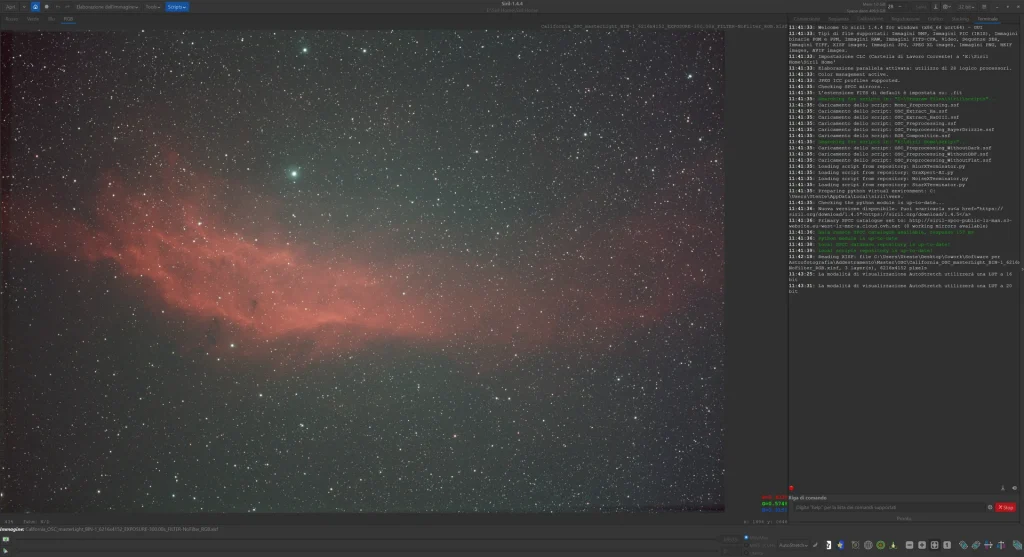
Siril è il programma gratuito con cui, dopo Deep Sky Stacker, quasi tutti provano a fare da soli il lavoro intero sulle immagini deep sky: calibrazione, stacking ed elaborazione fino al file da pubblicare. Funziona su Windows, macOS e Linux e la versione stabile è la 1.4.5, uscita il 28 ottobre 2026. In questo tutorial di Siril trovi il flusso completo su un’immagine a colori, passo passo, con l’ordine giusto delle operazioni.
L’ordine è proprio il punto. Nelle lezioni vedo sempre la stessa scena: Siril installato, aperto, un paio di strumenti provati a caso e poi richiuso. Gli strumenti ci sono tutti, ma il programma non ti dice da dove cominciare.
Siril: cosa serve per iniziare
Siril si scarica dal sito ufficiale del progetto, è open source e non costa niente. Legge i RAW delle fotocamere e i FITS delle camere astronomiche, quindi va bene sia per una mirrorless sull’astroinseguitore sia per un setup con telescopio. L’interfaccia è tradotta anche in italiano.
La serie 1.4 ha portato strumenti che prima erano solo nei programmi a pagamento: la calibrazione spettrofotometrica del colore con il catalogo Gaia, usabile anche senza internet, le curve tonali e un archivio di script da scaricare direttamente dal programma. Se hai una versione 1.2, aggiorna prima di seguire questo tutorial: alcuni passaggi qui sotto nella 1.2 non esistono.
Tutorial Siril passo passo: le cartelle e lo script
Crea una cartella per la sessione e dentro quattro sottocartelle con questi nomi esatti: lights, darks, flats e biases. In ognuna metti solo i RAW di quel tipo. Niente JPEG, niente file di prova: il programma prende tutto quello che trova in quelle cartelle.
Poi premi il pulsante con la casetta in alto a sinistra e scegli la cartella della sessione, non una delle sottocartelle. Da quel momento è la cartella di lavoro e lì finiscono tutti i file intermedi.
1. Calibrazione e stacking con lo script
Apri il menu Scripts e scegli OSC_Preprocessing, lo script per le camere a colori e le fotocamere. Fa da solo tutto quello che in Deep Sky Stacker imposti a mano: calibra le pose con dark, flat e bias, le allinea e le somma. Se non hai fatto tutti gli scatti di calibrazione c’è la variante OSC_Preprocessing_WithoutDBF, ma i flat non saltarli mai: polvere e vignettatura non si tolgono bene in nessun altro modo.
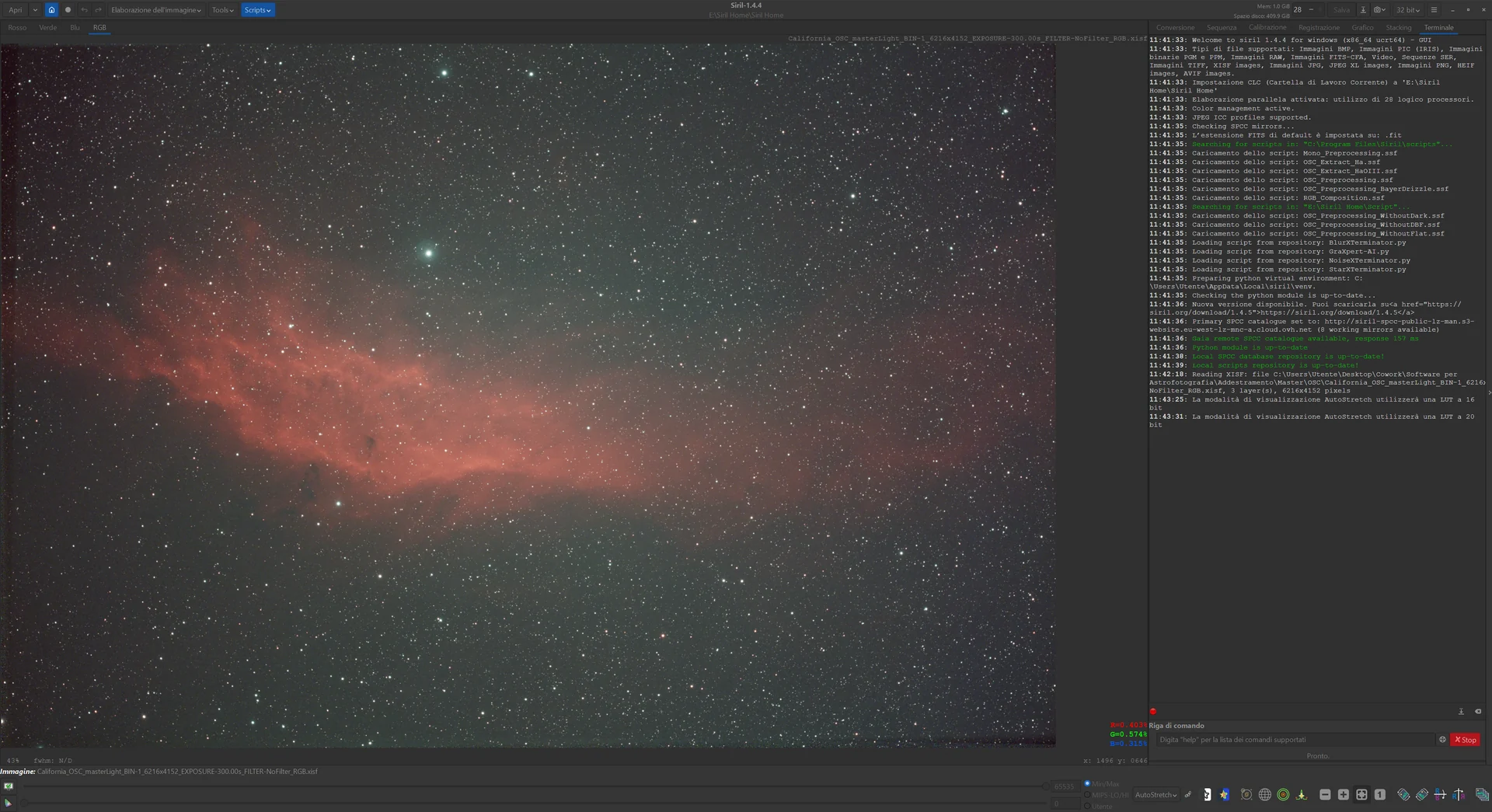
Alla fine trovi il file result seguito dal tempo totale di esposizione in secondi, per esempio result_7200.fits per due ore. Aprilo: sembra quasi nero ed è normale. In basso nella finestra c’è il modo di visualizzazione, impostato su Lineare. Passa ad AutoStretch e l’immagine compare. Cambia solo quello che vedi a schermo, non i dati del file.
2. Il ritaglio dei bordi
Dopo l’allineamento i bordi dello stack sono sempre peggiori del centro, con fasce più scure o più rumorose dove le pose non si sovrappongono. Seleziona con il mouse la parte buona, clic destro e Crop. Va fatto adesso, perché i passaggi successivi calcolano il fondo cielo su tutta l’immagine e quei bordi li ingannano.
3. L’estrazione del gradiente
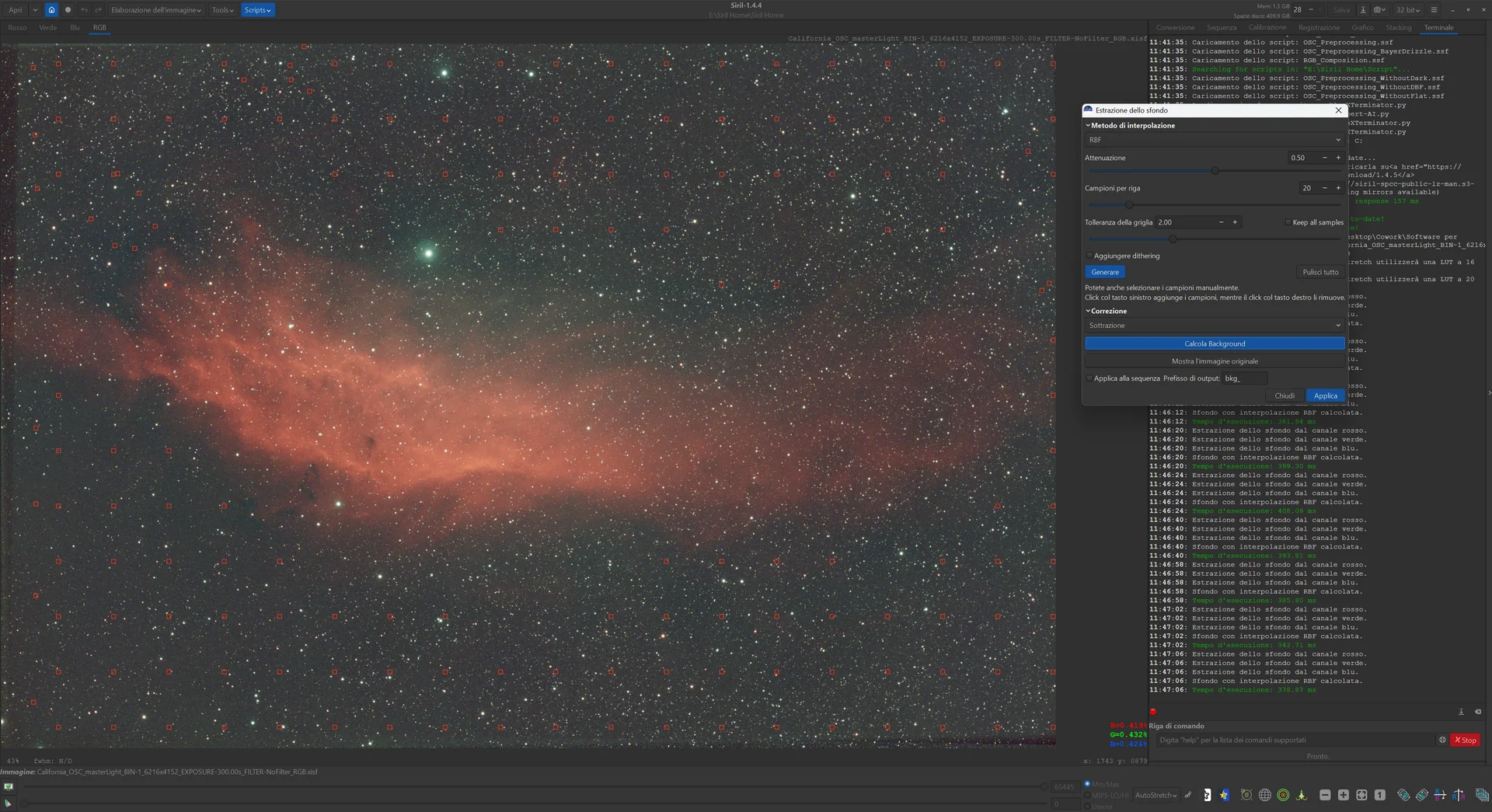
Inquinamento luminoso, Luna e flat imperfetti lasciano sul fondo un gradiente, più chiaro da un lato. Apri Estrazione dello sfondo (Background Extraction) dal menu Elaborazione dell’immagine e premi Generare: il programma distribuisce dei campioni sul fondo cielo. Togli con il clic destro quelli che cadono sul soggetto, sulla nebulosa o sui bracci della galassia, poi premi Calcola Background e, se il fondo torna uniforme, Applica. Se il gradiente è complicato, dal menu degli script puoi lanciare GraXpert, che usa un modello basato sull’intelligenza artificiale.
Il colore in Siril: plate solving e SPCC
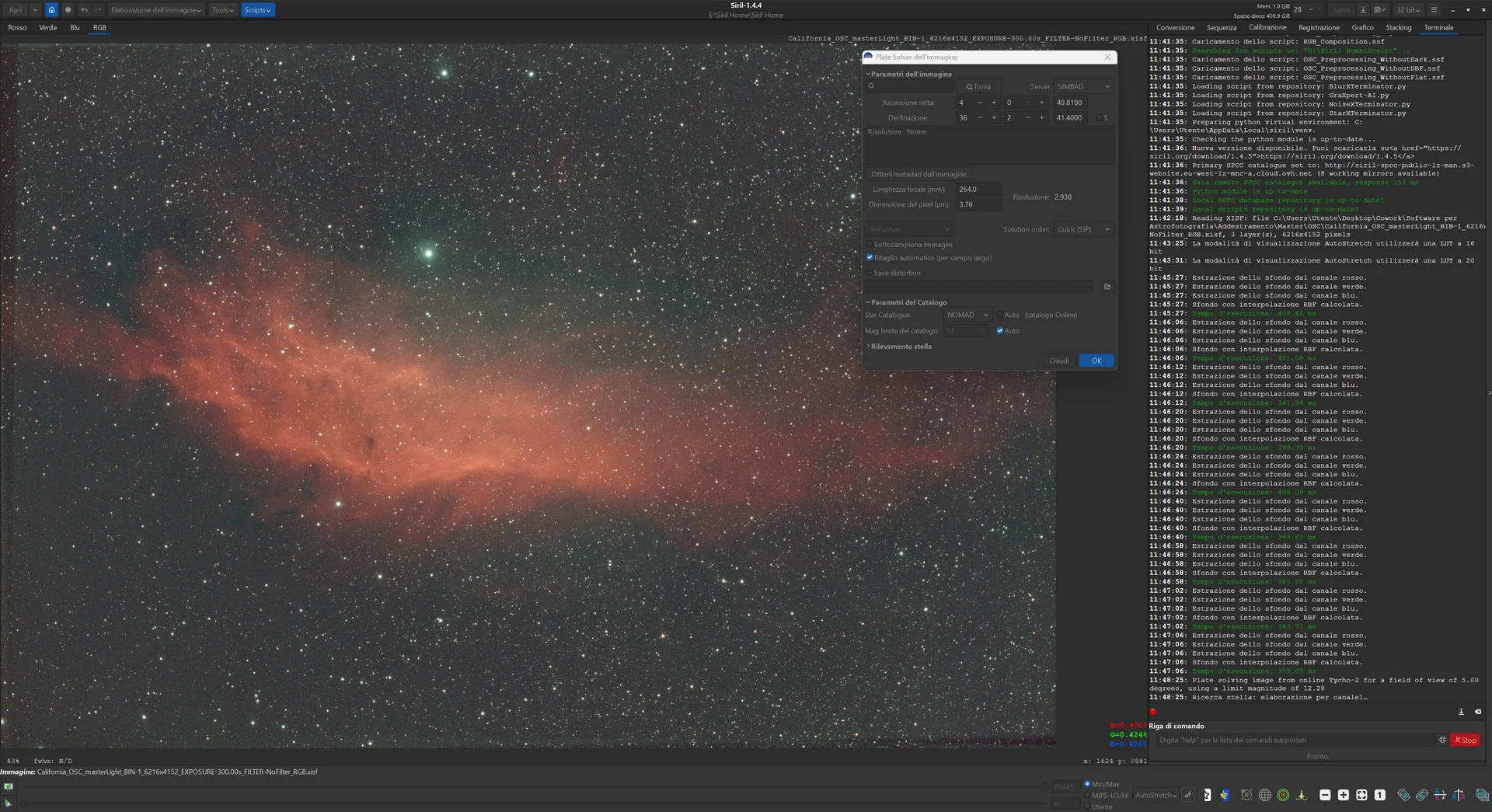
Per calibrare il colore il programma deve sapere esattamente quale parte di cielo stai guardando. Dal menu Tools apri il Plate Solver dell’immagine: lunghezza focale e dimensione dei pixel le legge dai dati del file, e di solito basta premere OK. A quel punto apri la calibrazione spettrofotometrica del colore, la SPCC, anche con la scorciatoia Ctrl + Shift + C.
Imposta se la camera è monocromatica o a colori e scegli il tuo sensore dall’elenco. Con una fotocamera ti chiede anche il filtro davanti al sensore: per una fotocamera non modificata la documentazione ufficiale indica Full spectrum, perché la risposta del filtro originale è già nel profilo del sensore. Come riferimento del bianco lascia quello proposto, Average Spiral Galaxy, poi premi Applica.
Ci sono due condizioni su cui si sbaglia spesso. L’immagine deve essere ancora lineare, cioè non stirata: la SPCC si fa prima dello stretching, mai dopo. E il catalogo Gaia conviene scaricarlo una volta sul computer con lo script Siril_Catalog_Installer, così la calibrazione funziona anche quando il server online non risponde.
Lo stretching: dal file lineare all’immagine
Fino a qui hai lavorato su dati lineari, che a schermo vedi solo grazie all’AutoStretch. Lo stretching modifica i dati e rende visibili le parti deboli del soggetto. Prima di cominciare riporta la visualizzazione su Lineare, altrimenti giudichi l’effetto sopra una visualizzazione già stirata.
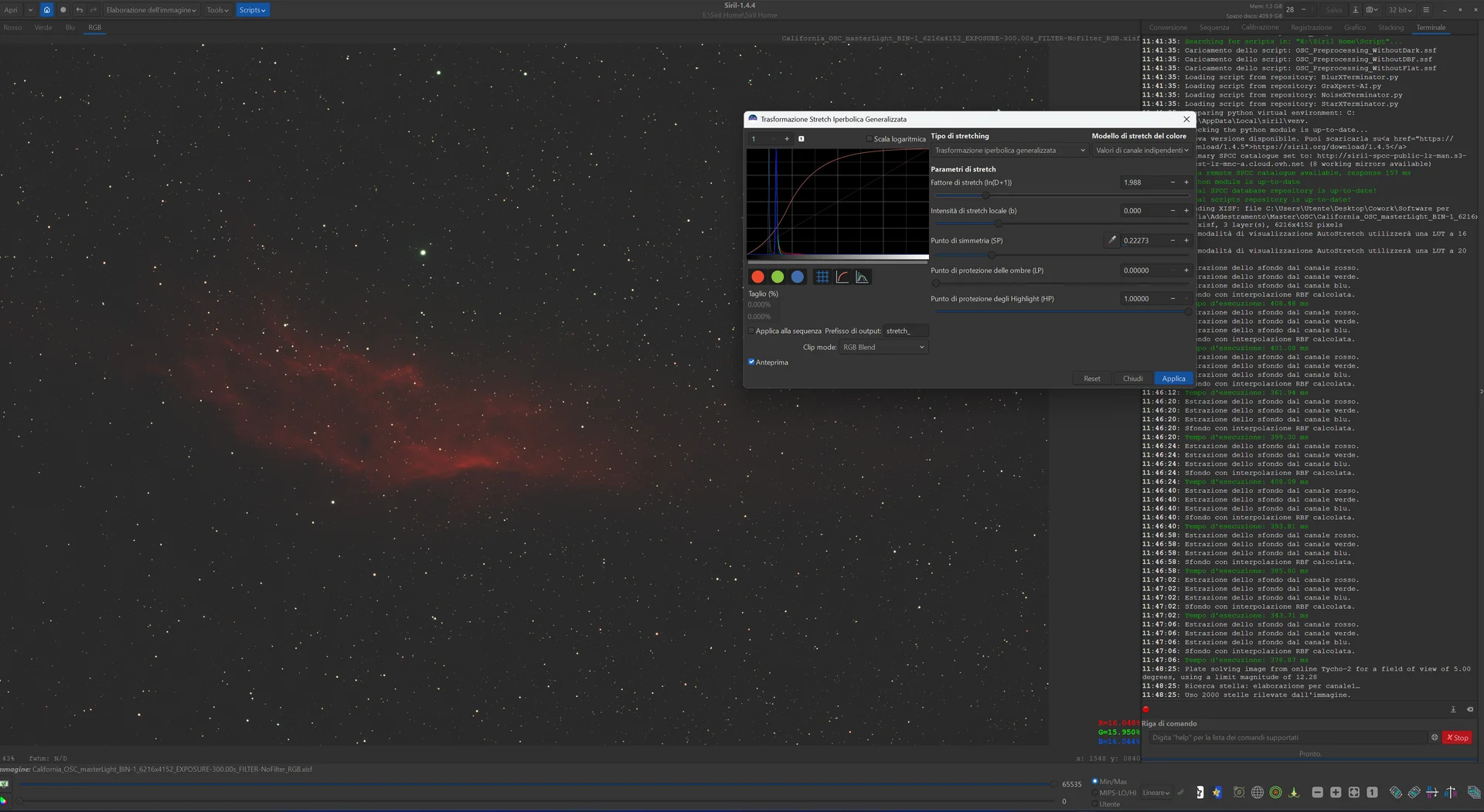
Gli strumenti sono tre. Asinh Transformation è il più semplice e rispetta il colore delle stelle. Histogram Transformation è quello classico, da usare con il pannello delle perdite sotto lo 0,1%. La Trasformazione Stretch Iperbolica Generalizzata (Generalised Hyperbolic Stretch, GHS) è la più completa ed è quella che la documentazione consiglia: ti fa scegliere quale zona di luminosità stirare di più, così alzi la nebulosa senza bruciare il nucleo. Il mio consiglio è di procedere in due o tre passaggi leggeri invece che in uno solo forte.
Stelle, rumore e colore: la rifinitura
Togliere e rimettere le stelle
Con StarNet, che va installato a parte e collegato dalle preferenze, lo strumento StarNet Star Removal separa l’immagine in due file: il soggetto senza stelle e le sole stelle. Lavori sul fondo e sulla nebulosa senza gonfiare le stelle, poi le rimetti con Star Recomposition dosando quanto devono pesare. È il passaggio che più cambia la resa di una nebulosa estesa.
Rumore, saturazione e curve
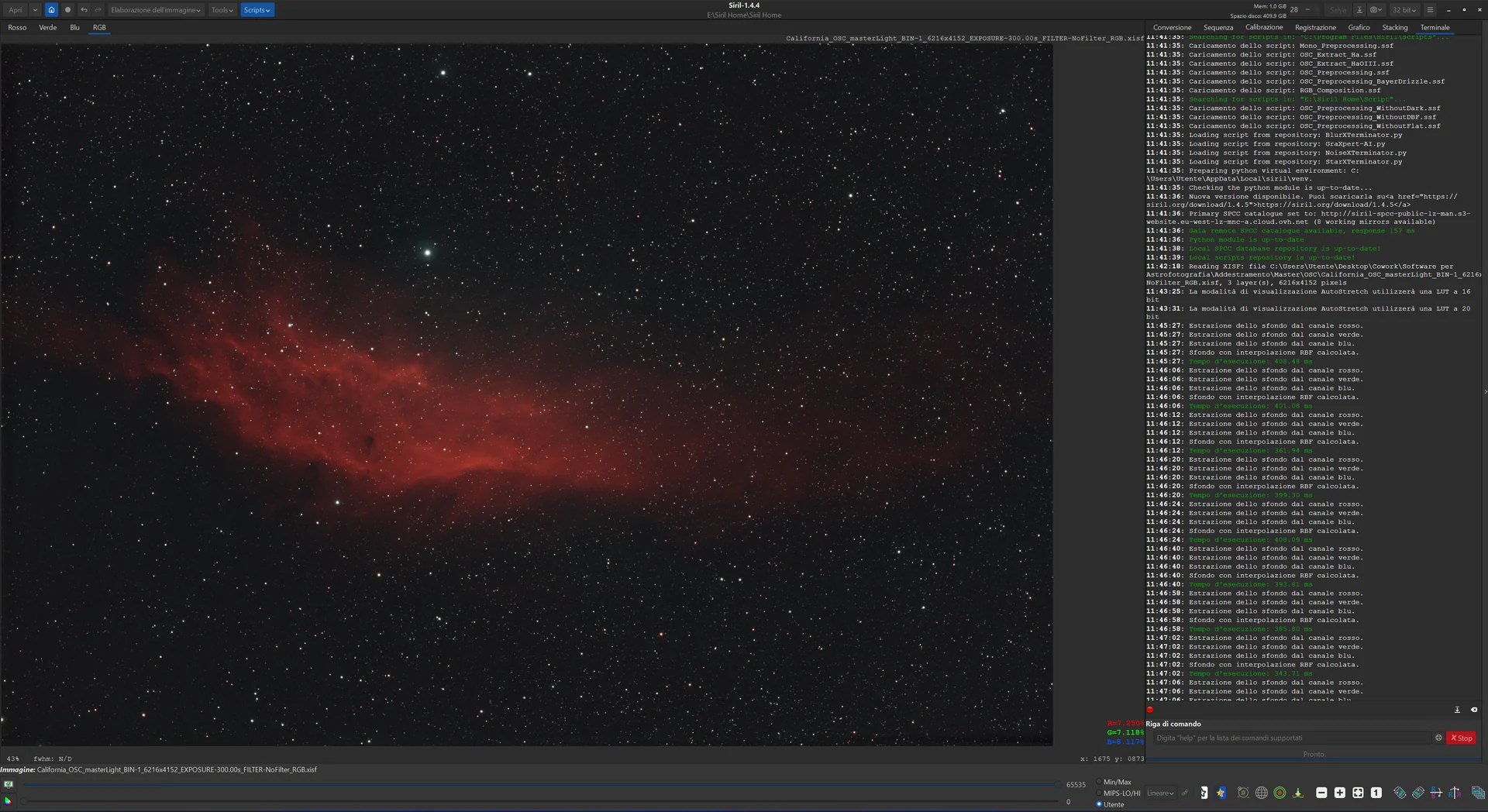
Il rumore si riduce con lo strumento di Denoise, sempre con mano leggera: oltre un certo punto il fondo diventa plastica. Per il colore usa Color Saturation con valori bassi, tra 0,25 e 0,5, alzando il fattore che protegge il fondo cielo così da non saturare anche il rumore. Le ultime regolazioni di contrasto si fanno con Curves Transformation, arrivato con la 1.4: abbassi le ombre e sollevi i mezzitoni come in Photoshop.
Salvare il risultato
Salva un TIFF a 16 bit se vuoi rifinire in Lightroom, Camera Raw o Photoshop, che è quello che faccio con quasi tutte le mie immagini deep sky. Per pubblicare basta un JPEG, ma tieni sempre anche il FITS dello stack: se un giorno impari a elaborare meglio, riparti da lì e non dal JPEG.

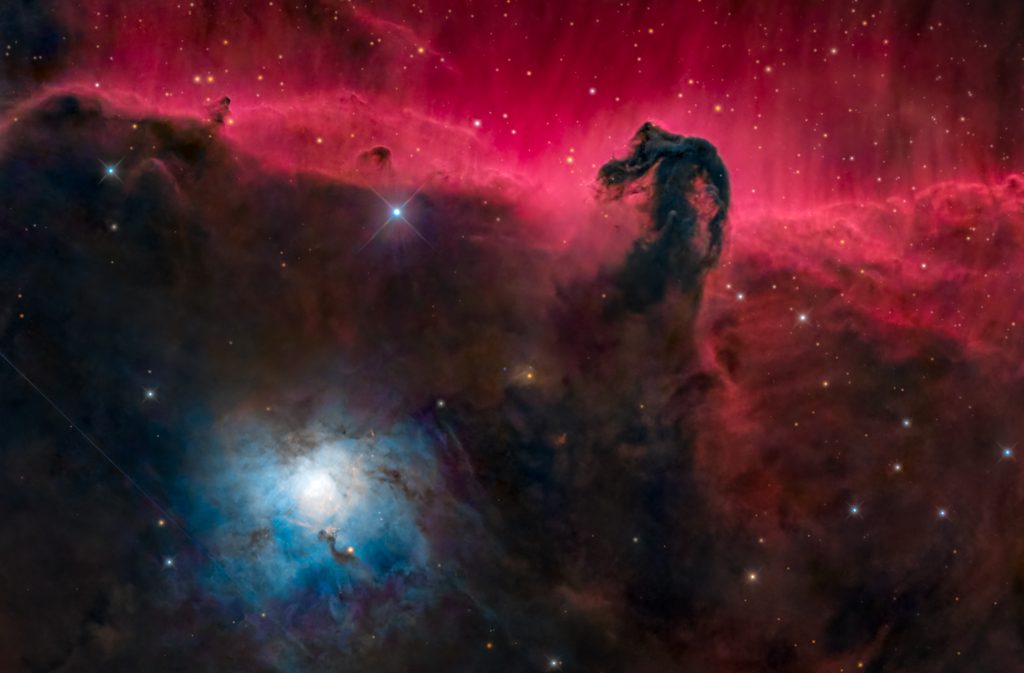
Siril con i FITS dello smart telescope
Chi ha uno smart telescope come i Seestar di ZWO può salvare le pose singole e rielaborarle in Siril invece di fermarsi all’immagine dell’app. Dalla 1.4.0 c’è uno script dedicato, Seestar_Preprocessing: lo attivi nelle preferenze, alla voce degli script, poi metti i file nella cartella lights e lo lanci come visto sopra. Da lì il flusso è lo stesso.
Il risultato migliora in modo evidente rispetto all’immagine automatica. Non diventa quello di un setup tradizionale, molto più costoso e complicato da usare, ma è il modo più rapido per capire quanto pesa l’elaborazione.
Gli errori più comuni in Siril
Il primo è confondere la visualizzazione con l’immagine. AutoStretch rende tutto bello a schermo, poi salvi e il file è nero, perché lo stretching vero non l’hai mai fatto.
Il secondo è l’ordine. SPCC dopo lo stretching, gradiente tolto dopo il colore, ritaglio fatto alla fine: sono tutti passaggi che funzionano solo al loro posto. Se segui l’ordine di questo tutorial di Siril, quasi tutti i problemi spariscono da soli.
Il terzo non riguarda il programma. Un’immagine di pessima qualità richiede il doppio del lavoro al computer per un risultato discutibile: la maggior parte delle immagini che vedi in giro è limitata dai dati di partenza, non dal software. Se vuoi lavorare sui tuoi file, con il tuo setup, costruiamo il tuo flusso di elaborazione nelle lezioni individuali online. Se invece parti da zero con lo stacking, il tutorial di Deep Sky Stacker è più semplice per il primo tentativo.
Domande frequenti
Siril è gratuito?
Sì, è gratuito e open source, per Windows, macOS e Linux. Si scarica dal sito ufficiale siril.org.
Siril è in italiano?
Sì, l’interfaccia è tradotta anche in italiano. La documentazione ufficiale invece è completa soprattutto in inglese.
Meglio Siril o Deep Sky Stacker?
Per il primo stacking Deep Sky Stacker è più immediato, ma funziona solo su Windows. Siril funziona anche su Mac e Linux e porta dallo stacking fino all’immagine finale, con strumenti come la calibrazione del colore che DSS non ha.
Siril può sostituire PixInsight?
Per calibrazione, allineamento e stacking sì. Sull’elaborazione fine la distanza resta, soprattutto nel lavoro selettivo con le maschere. Per chi comincia, però, Siril basta e avanza.